Knowledgebase
LANGKAH 1 Buka Menu Devices di Cyber Protect Console
Masuk ke Cyber Protect web console menggunakan akun administrator Anda. Setelah berhasil masuk, pada panel navigasi di sebelah kiri, klik Devices, lalu pilih All devices.
Halaman ini menampilkan semua perangkat (workload) yang sudah terdaftar dan terhubung ke konsol Anda.
LANGKAH 2 Pilih Mesin yang Akan Diaktifkan EDR-nya
Dari daftar perangkat yang muncul, centang kotak di sebelah kiri nama mesin yang ingin Anda aktifkan fitur EDR-nya. Anda dapat memilih satu atau beberapa mesin sekaligus.
LANGKAH 3 Klik Protect lalu Create Plan
Setelah memilih mesin, klik tombol Protect yang muncul di toolbar atas. Selanjutnya, klik Create plan untuk membuat rencana perlindungan baru.
Sidebar Protection Plan akan terbuka di sebelah kanan layar, menampilkan semua modul perlindungan yang tersedia beserta pengaturan default-nya.
LANGKAH 4 Aktifkan Modul EDR
Di dalam sidebar Protection Plan, gulir ke bawah hingga menemukan bagian Endpoint Detection and Response (EDR). Klik toggle (tombol geser) di sebelah nama modul untuk mengaktifkannya — toggle akan berubah menjadi biru/aktif.
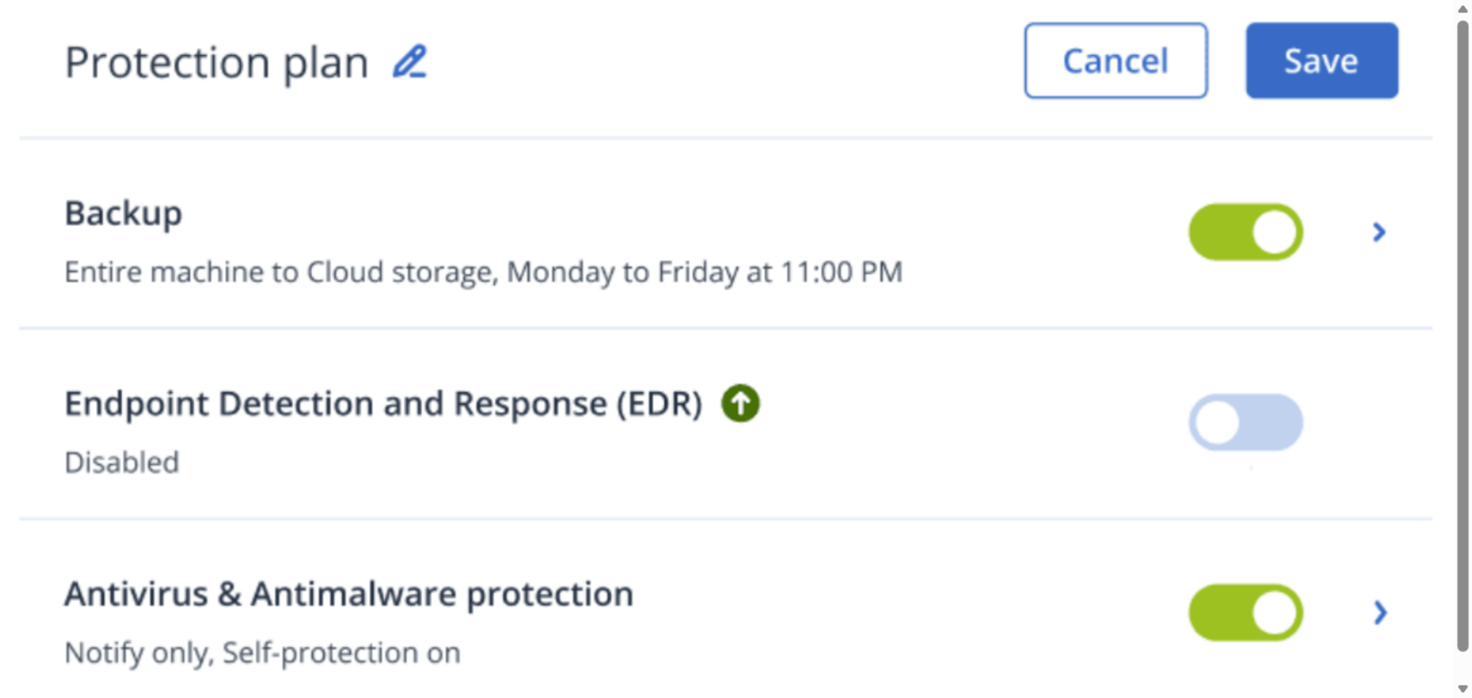
Setelah EDR diaktifkan, opsi konfigurasi tambahan akan muncul di bawah modul, seperti pengaturan sensitivitas deteksi dan respons otomatis.
- 0 Users Found This Useful
Related Articles