Knowledgebase
LANGKAH 1 Jalankan File Instalasi
Temukan file instalasi yang telah diunduh (biasanya berekstensi .exe untuk Windows). Klik dua kali file tersebut untuk memulai proses instalasi. Jika muncul konfirmasi User Account Control (UAC), klik Yes untuk mengizinkan.
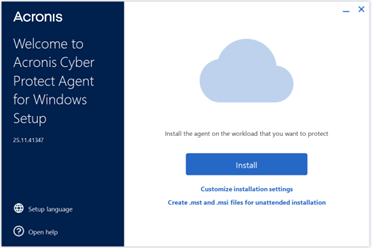
LANGKAH 2 Klik Install
Setelah pengaturan sesuai (atau biarkan default jika tidak perlu perubahan), klik tombol Install untuk memulai proses instalasi.
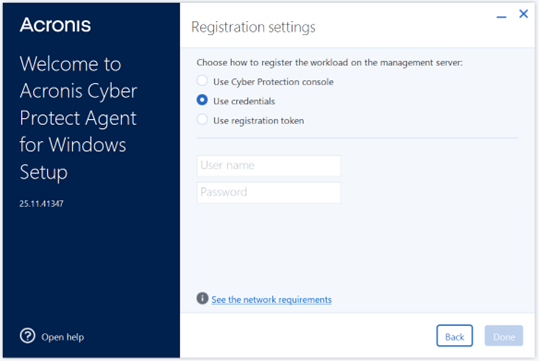
LANGKAH 3 Pilih Cara Registrasi Mesin
Setelah instalasi selesai, Anda akan diminta memilih bagaimana mesin ini akan didaftarkan ke management server. Pilih metode yang sesuai dengan situasi Anda, lalu klik Done.
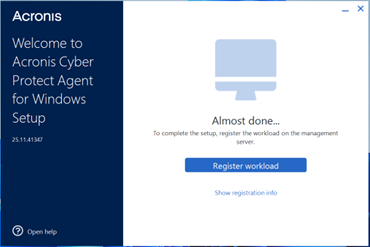
LANGKAH 4 Tunggu Hingga Layar Registrasi Muncul
Tunggu beberapa saat hingga proses instalasi selesai sepenuhnya dan layar registrasi muncul. Klik Register workload.
- Browser akan terbuka secara otomatis dan mengarahkan ke halaman Cyber Protect Console.
- Masuk dengan akun Acronis Anda jika belum login.
- Tinjau detail registrasi yang ditampilkan (nama mesin, tenant, dsb.).
- Klik Confirm registration untuk menyelesaikan pendaftaran.
LANGKAH 5 Verifikasi Registrasi Berhasil
Setelah registrasi berhasil, agent akan muncul di Cyber Protect Console dalam beberapa menit. Untuk memverifikasi:
- Buka Cyber Protect Console di browser Anda.
- Navigasi ke Devices atau Workloads di panel kiri.
- Cari nama komputer yang baru didaftarkan — statusnya harus menunjukkan Online.
- Anda kini dapat mulai menerapkan Protection Plan ke mesin tersebut.
- 0 Users Found This Useful
Related Articles