Knowledgebase
Tutorial ini menjelaskan cara membuat rencana backup untuk melindungi file atau folder tertentu menggunakan Acronis Cyber Protect Cloud dan menyimpannya ke penyimpanan cloud.
Langkah-Langkah
Langkah 1
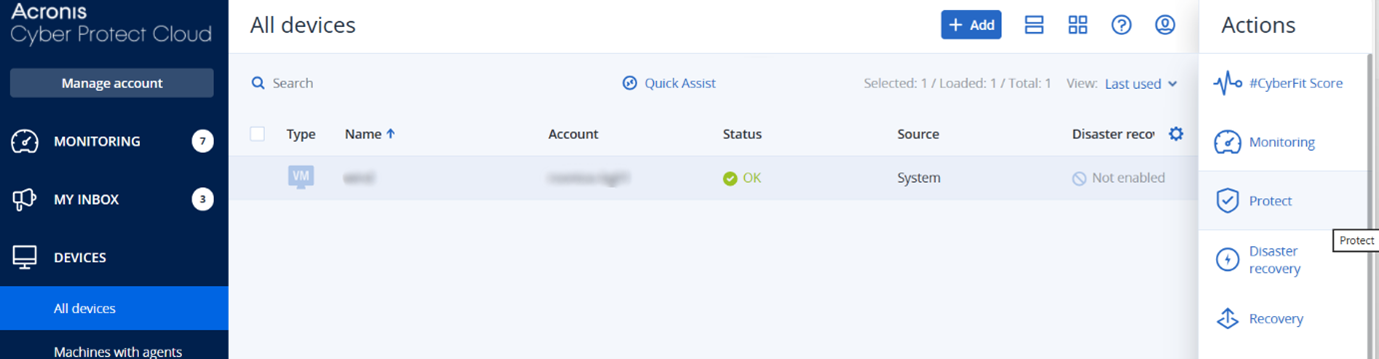
Di konsol Cyber Protection, pilih komputer yang ingin Anda lindungi, lalu klik Protect:
Langkah 2
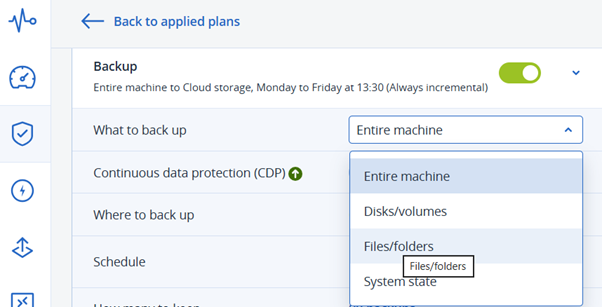
Template rencana backup default akan ditawarkan. Backup seluruh mesin dipilih secara default. Untuk memilih file atau folder tertentu, klik kolom What to back up, lalu pilih Files/Folders:
Langkah 3
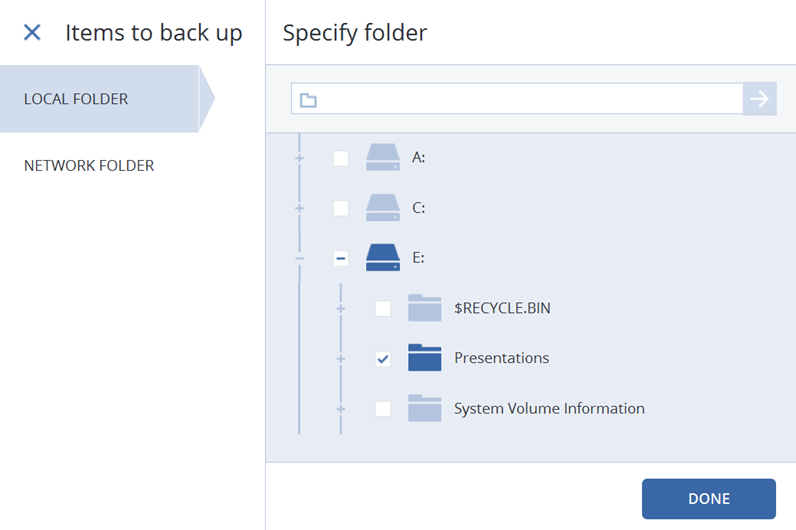
Telusuri file atau folder yang ingin Anda backup, lalu pilih:
Langkah 4
Pada kolom Where to back up, penyimpanan cloud dipilih sebagai default.
Langkah 5
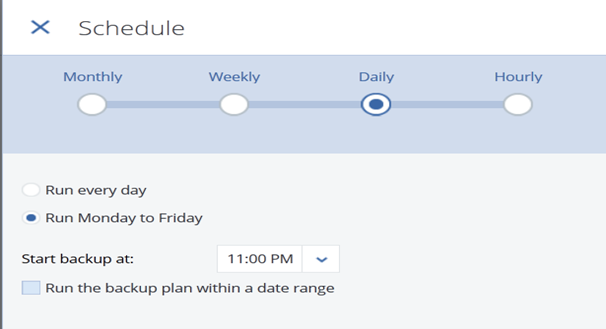
Selain itu, Anda dapat mengatur jadwal backup (seberapa sering data Anda ingin disimpan):
Langkah 6
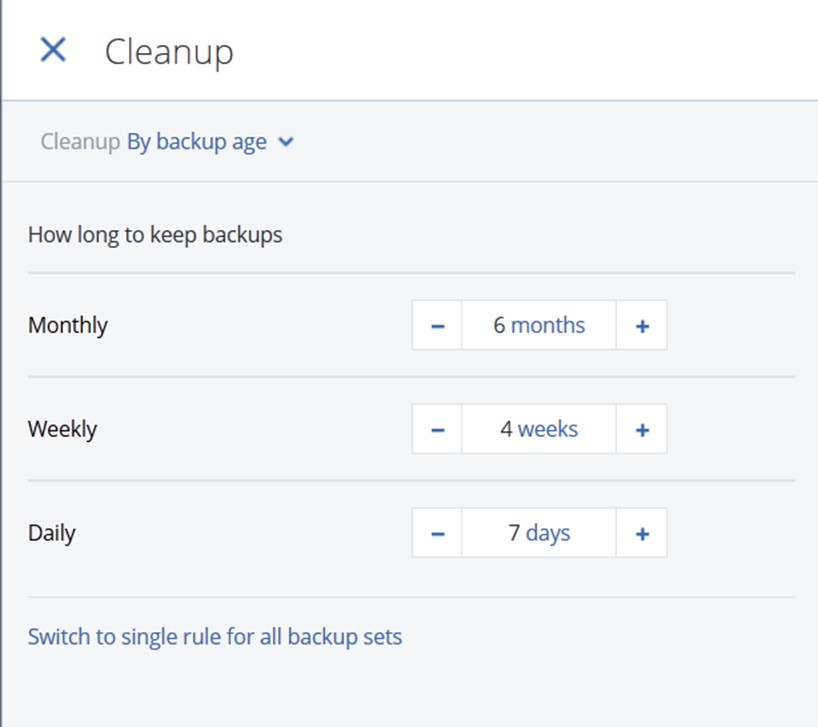
Selain itu, Anda dapat mengatur skema pembersihan (berapa lama menyimpan backup). Tersedia beberapa opsi: membersihkan arsip berdasarkan usia backup atau jumlah backup, menentukan satu aturan untuk semua backup atau aturan berbeda untuk backup bulanan, mingguan, dan harian:
Langkah 7
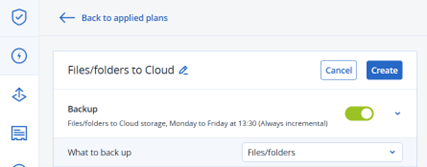
Anda dapat mengubah judul rencana backup dengan mengklik ikon pensil.
Langkah 8
Klik Create:
Langkah 9
Sekarang rencana telah diterapkan pada komputer Anda. Anda dapat menerapkan rencana backup ini ke beberapa komputer: pilih komputer → klik Protect → pilih rencana perlindungan dan aktifkan untuk komputer tersebut.
- 0 Users Found This Useful
Related Articles